
LLM オブザーバビリティプラットフォーム「Langfuse」に機能を追加して、PR がマージされるまでの過程を紹介します。環境構築でハマったポイントや解決方法もまとめているので、日本語でのコントリビュートガイドとしてもお使いください。
この記事で得られること#
- Langfuse 開発環境のセットアップ手順
- 実際に遭遇したエラーと解決法
- セルフホスト/クラウドモードの違いと切り替え方
- PR 作成時のベストプラクティス
コントリビュートの背景#
セルフホスト環境で Langfuse を使っていて、Vertex AI の認証に Application Default Credentials(ADC) を使いたかったのですが、その機能がありませんでした。AWS Bedrock には既に ADC 対応があったので、Vertex AI にも同様の機能を実装することにしました。
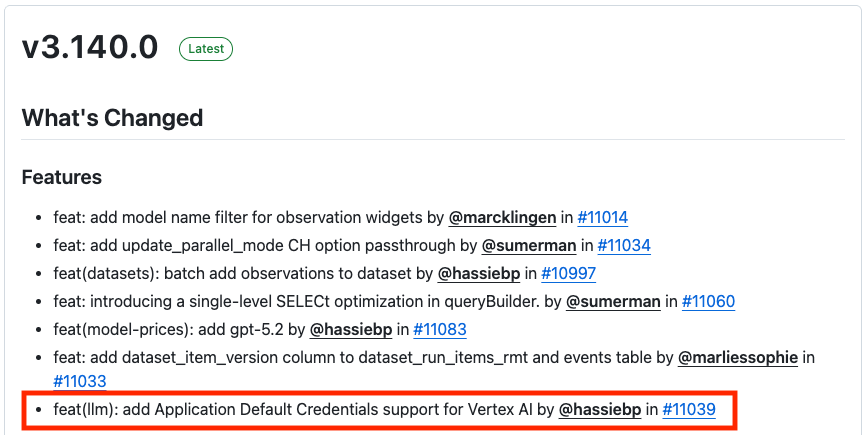
成果: PR #11039 がv3.140.0でマージされました 🎉 (私の PR #10915 が取り込まれたもの)
まずは公式ドキュメントを読もう#
Langfuse には充実したコントリビュートガイド があります。必要なツール、セットアップ手順、コミット規約、テスト方法まで丁寧に書かれているので、まずはこれを一読することを強くおすすめします。
この記事は公式ドキュメントを補足するもので、「読んだけどハマった」ポイントを中心に書いています。
必要なツール一覧#
公式ドキュメントの内容を日本語で整理します。
| ツール | バージョン | 備考 |
|---|---|---|
| Node.js | v24 推奨 | v20 でも警告付きで動く。nvm 等でインストール |
| pnpm | 9.5.0+ | npm/yarn は不可。corepack や npm 経由でインストール |
| Docker 環境 | 最新 | Docker Desktop、Rancher Desktop など。4 コンテナが起動 |
| golang-migrate | 最新 | ClickHouse マイグレーション用 |
| ClickHouse CLI | 最新 | デバッグ用(任意) |
インストール方法は環境によって異なるので、各ツールの公式ドキュメントを参照してください。
Docker で起動するコンテナ#
pnpm run dx を実行すると、以下の 4 つのコンテナが起動します。
| コンテナ | 用途 | ポート |
|---|---|---|
| PostgreSQL | メイン DB(OLTP) | 5432 |
| ClickHouse | 分析 DB(OLAP) | 8123, 9000 |
| Redis | キャッシュ、キュー | 6379 |
| MinIO | S3 互換ストレージ | 9090, 9091 |
環境構築でハマったこと#
1. pnpm not found#
zsh: command not found: pnpm原因: corepack が有効化されていない、または pnpm がインストールされていない
解決方法:
# 方法1: corepack を有効化
corepack enable

# 方法2: npm でグローバルインストール
npm install -g pnpm
2. golang-migrate がない#
Error: migrate: command not found原因: 公式ガイドに書いてあるが見落としがち
解決方法:
brew install golang-migrate📝 補足: golang-migrate は ClickHouse のマイグレーションに使われます。PostgreSQL は Prisma を使いますが、ClickHouse は Prisma がサポートしていないため、別のツールが必要です。
3. ~/package-lock.json の罠#
Error: Cannot find module '@langfuse/shared'原因: ホームディレクトリ(~)に古い package-lock.json があると、Node.js のモジュール解決がおかしくなることがある
解決方法:
# ホームディレクトリの package-lock.json を削除
rm ~/package-lock.json

# node_modules もクリーン
cd ~/langfuse
pnpm run nuke  # 全ての node_modules と build ファイルを削除
pnpm install
4. ポート 5432 競合#
Error: listen EADDRINUSE: address already in use :::5432原因: 他のアプリケーション(Docker環境であるRancher Desktop)の PostgreSQL コンテナがポート 5432 を使用していた
解決方法: .env ファイルでポートを変更
# ポート番号を変更
POSTGRES_HOST_PORT=5433

# データベース URL も同じポートに
DATABASE_URL="postgresql://postgres:postgres@localhost:5433/postgres"
DIRECT_URL="postgresql://postgres:postgres@localhost:5433/postgres"
5. セルフホストとクラウドモード設定#
これが一番のハマりポイントでした!
機能を実装したのに、UI に ADC のオプションが表示されない…
原因#
環境変数 NEXT_PUBLIC_LANGFUSE_CLOUD_REGION でアプリの動作モードが決まります。.env.dev.example には以下の設定があります。
NEXT_PUBLIC_LANGFUSE_CLOUD_REGION="DEV"この値が設定されていると、Boolean(“DEV”) は true になるため、クラウドモードとして動作します。
// 判定ロジック(fetchLLMCompletion.ts)
const isLangfuseCloud = Boolean(env.NEXT_PUBLIC_LANGFUSE_CLOUD_REGION);
const isSelfHosted = !isLangfuseCloud;
クラウドモードでは、セルフホスト専用機能(ADC など)が UI に表示されません。
解決方法#
.env でこの行をコメントアウトします。
# コメントアウトする
# NEXT_PUBLIC_LANGFUSE_CLOUD_REGION="DEV"
サーバーを再起動すると、ADC オプションが表示されるようになります。
モードの違い#
| 機能 | セルフホスト(未設定) | クラウド(DEV/US/EU) |
|---|---|---|
| ADC 認証 | ✅ 使える | ❌ 使えない |
| レート制限 | 無効 | 有効 |
| UI メッセージ | “your database” | “our servers” |
見分け方#
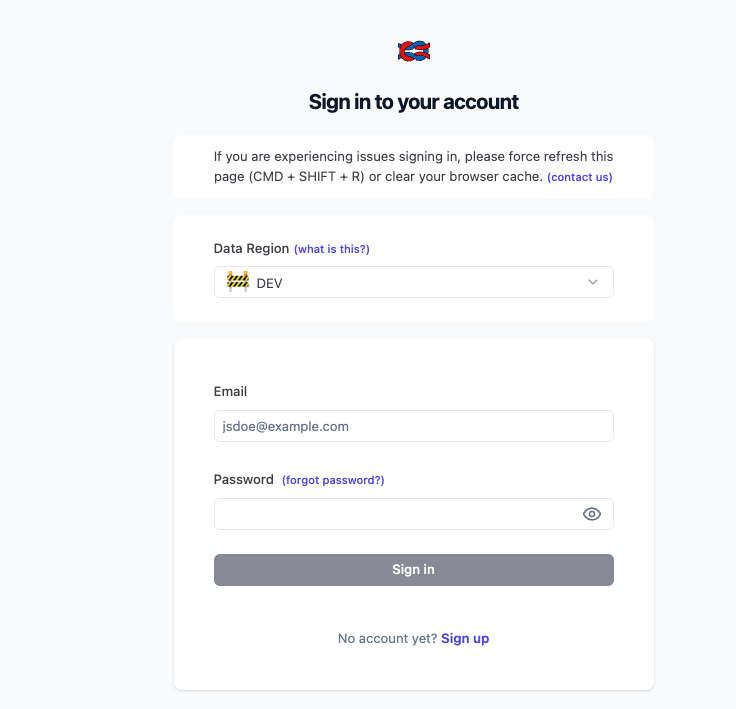
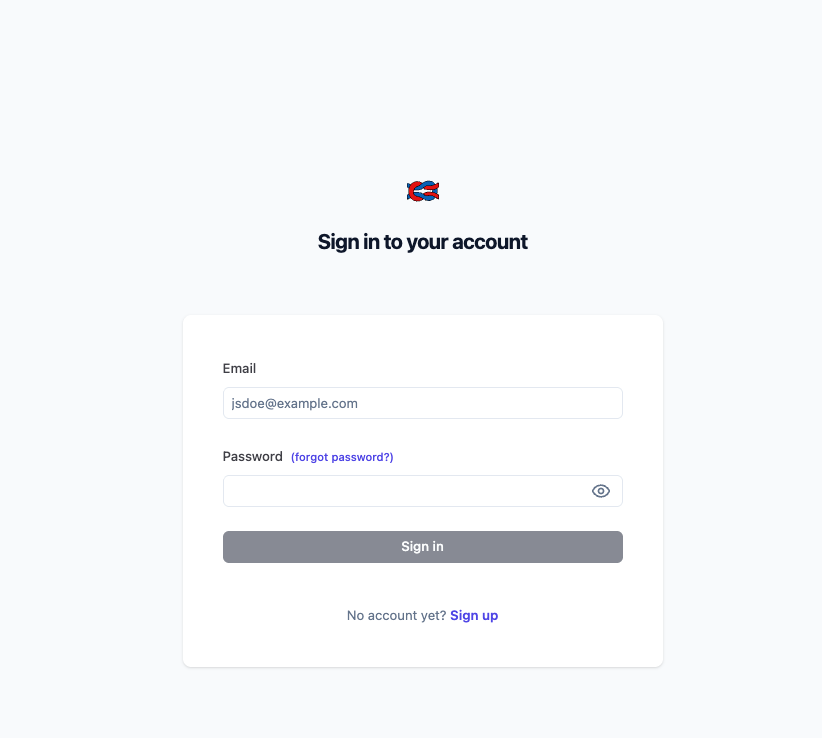
ログイン画面を見れば、どちらのモードで動いているかすぐわかります。
- クラウドモード: 「Data Region」セレクターが表示される
- セルフホストモード: シンプルなログインフォームのみ
開発の始め方#
1. Fork & Clone#
git clone https://github.com/YOUR_NAME/langfuse.git
cd langfuse
2. 依存関係のインストール#
pnpm install3. 環境変数の設定#
cp .env.dev.example .env.env を編集します。
- NEXT_PUBLIC_LANGFUSE_CLOUD_REGION をコメントアウト(セルフホスト機能をテストする場合)
- 必要ならポート番号を変更
4. 開発サーバーの起動#
# 初回(DB リセットあり、時間がかかる)
pnpm run dx

# 2回目以降
pnpm run dev
5. 動作確認#
http://localhost:3000 を開き、テストユーザーでログインします。
- Email: demo@langfuse.com
- Password: password
プロジェクト構造#
Langfuse は pnpm + Turborepo のモノレポ構成です。
langfuse/
├── web/              # Next.js フロントエンド + API
├── worker/           # 非同期処理ワーカー
├── packages/
│   └── shared/       # 共有コード(スキーマ、ユーティリティ)
├── ee/               # Enterprise 機能
└── fern/ # OpenAPI 仕様技術スタック#
| カテゴリ | 技術 |
|---|---|
| フレームワーク | Next.js 14(Pages Router) |
| API | tRPC |
| DB(OLTP) | PostgreSQL + Prisma |
| DB(OLAP) | ClickHouse |
| UI | Tailwind CSS + shadcn/ui |
| 認証 | NextAuth.js |
PR 作成時に気をつけること#
Conventional Commits を使う#
feat(llm): add ADC support for Vertex AI
fix(security): prevent projectId specification
refactor(llm): rename useADC to shouldUseDefaultCredentials提出前チェックリスト#
# コード整形
pnpm format

# Lint チェック
pnpm run lint
CI について#
PR を作成すると、以下のチェックが自動実行されます。
- CLA assistant: 初回は Contributor License Agreement への署名が必要
- depthfirst-app bot: AI による自動コードレビュー
- dosubot: 自動ラベル付け
全てパスすると、メンテナーによるレビューに進みます。
PR の流れ(実体験)#
私の PR は以下の流れで進みました。
- PR 作成 → 3 つの自動チェックが走る
- CLA 署名 → CLA assistant が署名を要求
- AI レビュー → depthfirst-app bot がレビュー(ここで弾かれた場合は修正 or コメントを残す)
- 人間レビュー → メンテナーから changes requested
- 修正 → フィードバック対応
——–ここからはメンテナーが対応——- 6. マージ → 作業ブランチへマージ 7. 本番マージ → メンテナーが main へマージする PR を作成
まずは3.のAI レビューのCIが通るまでが我々が行う作業です。
ここまで行けたら、メンテナーに知らせたりすると良いと思います!
その他知っておくと良いこと#
今回の PR では使わなかったものもありますが、参考までに。
- 大きな変更は Issue を先に立てる: 公式ガイドにも記載されています
- Discord で質問できる: 困ったことがあれば Discord で質問可能
- good first issue から始める: 初コントリビュートなら good first issue ラベルがおすすめ
まとめ#
Langfuse へのコントリビュートは、充実した公式ドキュメントのおかげでスムーズに進められました。環境構築では特に NEXT_PUBLIC_LANGFUSE_CLOUD_REGION の設定に注意が必要です。
レビューはとても丁寧で、変数名の改善やセキュリティの考慮点など建設的なフィードバックがもらえます。厳しく詰められるようなことはないので、安心して PR を出してみてください。
日本からも OSS にどんどん貢献していきましょう!