
DifyでLangfuse Promptを扱うツールにLangfuse MCPサーバーが登場#
LangfuseからMCPサーバー がリリースされ、Langfuseのプロンプト管理機能を外部ツールから利用する新しい道が開かれました。このリリースを受け、弊社が提供する「Dify Langfuseプラグイン」との関係性や、どちらを選ぶべきかという疑問を持つ方もいるかもしれません。
本記事では、DifyにおけるLangfuse MCPサーバーとLangfuseプラグインの導入方法、そして詳細な機能比較を通じて、LLM開発におけるプロンプト管理の最適な選択肢を提示します。
※本記事は Difyワークフロー内でLangfuseプロンプトを活用するという観点に絞って比較しており、MCPサーバー自体が利用可能なClaude CodeやCursorなど他のMCPクライアントについては扱いません。
※本記事の情報は2025年12月時点のものです。
Langfuse MCPサーバー#
Langfuse MCPサーバーは、Langfuseで管理されているプロンプトを、Difyなどの外部アプリケーションから統一されたHTTP API経由で取得・操作するためのエンドポイントを提供するものです。アプリケーションは、このサーバーを利用することで、プロンプトのバージョン管理やA/BテストといったLangfuseのプロンプト管理機能の恩恵を、ワークフローに直接組み込むことができます。LangfuseのプロジェクトごとにスコープされたAPIキーを用いたBasic認証により、安全かつ効率的なプロンプトのライフサイクル管理を実現します。
Difyでの設定方法#
Langfuse API Keyを事前に作成した上で、DifyのワークフローでMCPサーバーを利用するための設定手順は以下の通りです。
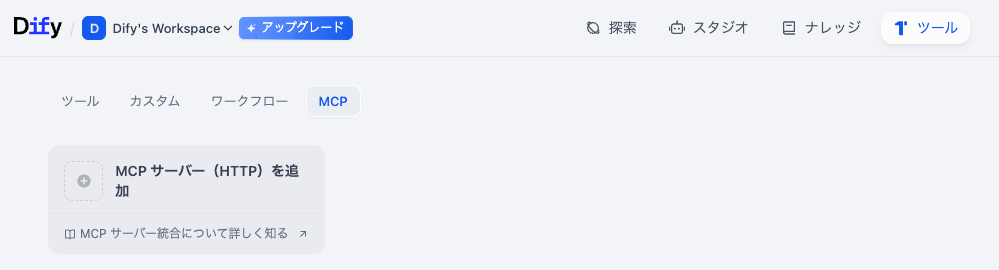
- Difyの画面上部にある[ツール]をクリックし、サイドバーから[MCP]を選択します。
- [MCP サーバー(HTTP)を追加]をクリックし、新しい設定画面を開きます。
- サーバーURLに、Langfuseのドメインに応じたURL(例:https://cloud.langfuse.com/api/public/mcp や {your_domain}/api/public/mcp")を入力します。
- [名前とアイコン]に、langfuse-mcpなど任意の名前を入力し、アイコンを設定します。
- [サーバー識別子]に、任意の識別子を入力します。例として{組織名}_{プロジェクト名}など、Langfuseのプロジェクトを識別しやすい名前を設定します。
- [ヘッダー]のセクションにある[ヘッダーを追加]をクリックします。
- [ヘッダー名]にAuthorization 、[ヘッダーの値]にBasic {your-base64-token} を入力します。
- ここで使用するyour-base64-token は、Langfuseの公開鍵と秘密鍵を用いて以下のコマンドを実行して発行します。
echo -n "pk-lf-your-public-key:sk-lf-your-secret-key" | base64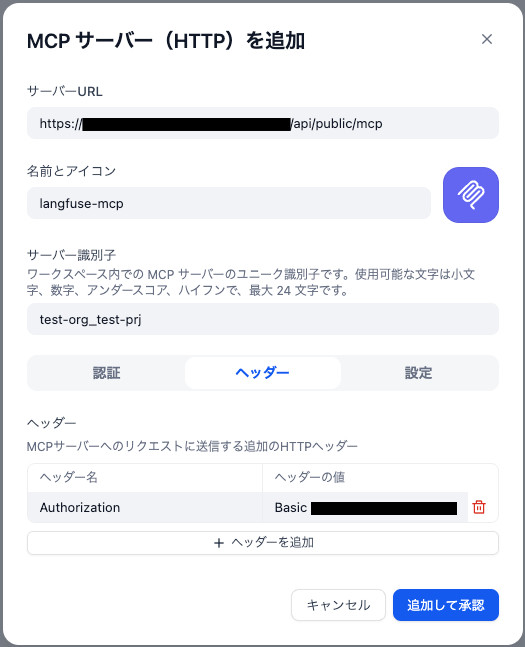
Dify Langfuseプラグイン#
Dify Langfuseプラグインは、Difyのワークフローに特化して開発されたカスタムプラグインで、LangfuseのプロンプトをDifyから直接呼び出し、検索、更新することを可能にします。このプラグインは、Langfuseが持つ堅牢なバージョン管理機能をDifyに統合し、プロンプトの変更履歴の追跡やチーム内での共有を容易にします。
使用方法#
プラグインのインストールと認証は以下の手順で行います。
- Difyの画面右上の[+ プラグインをインストールする]をクリックします。
- インストール元として[GitHub]を選択し、GitHubリポジトリのURL https://github.com/gao-ai-com/dify-plugin-langfuse を貼り付けてインストールします。
- インストール後、プラグインの設定画面から認証情報を入力します。認証情報として「Langfuse 秘密鍵」「Langfuse 公開鍵」「Langfuse Host」を設定します。
2つのツールを比較してみた#
この2つの連携方法は、機能、設定の柔軟性、そしてツールの詳細な仕様において、明確な違いがあります。
提供されているツール#
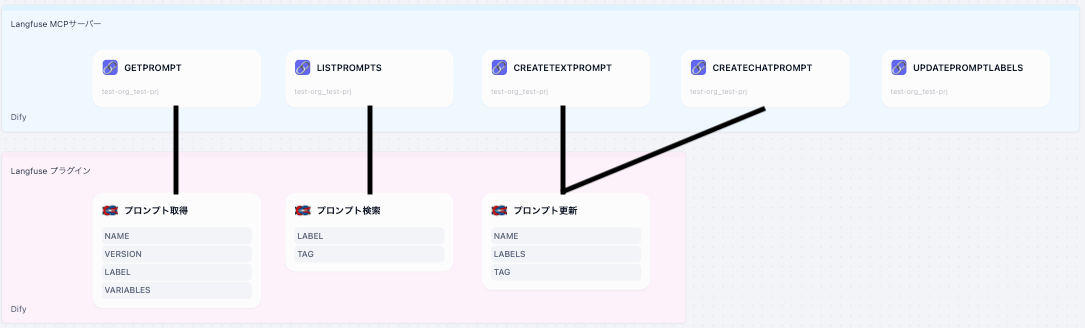
MCPサーバーは、プロンプトの取得・一覧表示に加え、createTextPrompt、createChatPromptといった作成系のツールが2種類と、既存のプロンプトのバージョンに付与されたラベルを更新するupdatePromptLabelsを提供します。
一方、プラグインは取得、検索、Textプロンプトの更新・作成を行う3ツールに絞られています。MCPサーバーにあるupdatePromptLabelsツールは、Dify Langfuseプラグインの設計上不要と判断され、意図的に搭載されていません。また、createChatPromptツールはMCPサーバーにのみ存在し、プラグインではChatタイプのプロンプトを操作できません。
複数登録#
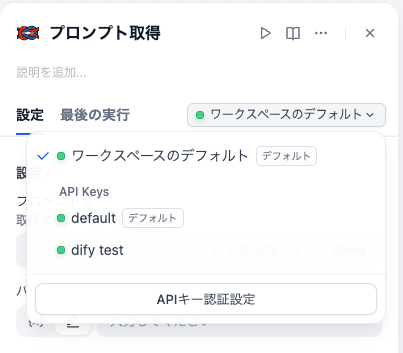
Langfuse MCPサーバーは、認証情報(APIキー)でプロンプトを取得するプロジェクトを識別していますが、Difyの仕様により同じサーバーURLでは複数のMCPを登録できないため、同時に複数のLangfuse組織やプロジェクトのプロンプトを操作することはできず、1つの設定で1つのプロジェクトに限定されます。

一方、Dify Langfuseプラグインは、認証設定をブロックごとに個別のAPIキーで登録できるため、複数のLangfuseプロジェクトを同時に運用したい場合に高い柔軟性を提供します。
プロンプト変数置換#
プロンプトテンプレートの動的利用において、両者には機能的な差があります。
- Langfuse MCPサーバー: getPromptツールには変数を動的に置換する機能は付いていません。プロンプト本文を取得した後、Difyのコード実行ブロックなどを利用して手動で変数変換処理を行う必要があります。
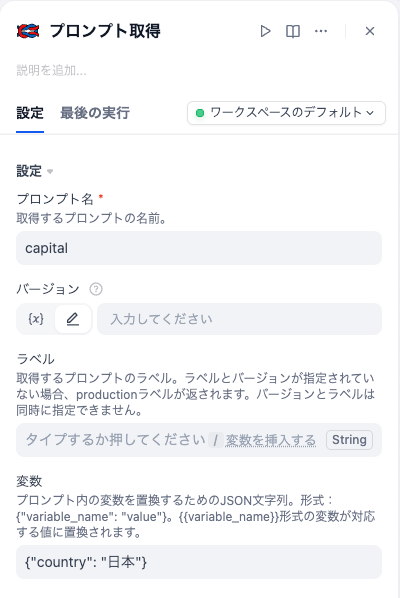
- Dify Langfuseプラグイン: Get Promptツールに変数置換機能が組み込まれています。JSON形式で変数を渡すだけで、取得と同時に置換後のプロンプト本文を得られるため、Difyのワークフローをシンプルに保てます。
ユースケースごとの比較表#
| ユースケース | 推奨される選択肢 | 理由 |
|---|---|---|
| Chatタイプのプロンプトを作成・更新したい | Langfuse MCP Server | createChatPromptツールが提供されている。 |
| Difyからプロンプトのラベルを操作したい | Langfuse MCP Server | updatePromptLabelsツールが提供されており、プロンプトの昇格・降格などを制御できる。 |
| プロンプト変数を簡単に置換したい | Dify Langfuseプラグイン | Get Promptツールに変数を置換する機能が内蔵されており、ワークフローをシンプルに保てる。 |
| 複数のLangfuseプロジェクト/組織をDifyで同時に扱いたい | Dify Langfuseプラグイン | 認証設定をブロックごとに登録でき、プロジェクトを切り替えずに運用できる。 |
まとめ#
結論として、Langfuse MCPサーバーはLangfuseの公式なプロンプト操作APIをDifyに統合し、特にChatプロンプトの作成やラベルの厳密な管理に優れています。一方、Dify Langfuseプラグインは、変数置換機能によるワークフローの簡略化や、複数プロジェクトの並行運用という、Difyユーザー特有のニーズに対して高い柔軟性を提供します。貴社の開発体制やプロンプトの利用形態に応じて、最適なツールを選択してください。
参考リンク#
- Dify Langfuseプラグイン: https://github.com/gao-ai-com/dify-plugin-langfuse
- Langfuse公式ドキュメント: https://langfuse.com/docs/api-and-data-platform/features/mcp-server